Changer le format d’un fichier audio avec « Audio Converter »
Cette solution est adaptée si vous avez des fichiers audio dans un certain format (par exemple provenant d’un CD Audio) et de les alléger en les convertissant (par exemple, en mp3).


Cette solution est adaptée si vous avez des fichiers audio dans un certain format (par exemple provenant d’un CD Audio) et de les alléger en les convertissant (par exemple, en mp3).

Avant l’existence de NrxCreator, il était aussi possible de créer des memory, mais ce n’était pas très convivial et très long… C’est pourquoi nous avons fait développer une application qui permet de créer des memory de manière conviviale, efficace et rapide. On peut créer les cartes par simple glisser-déposer d’images ou de sons et éditer le texte directement sur la carte.
Une autre fonction très utile a été demandée, celle de pouvoir importer directement des fichiers texte, comme on peut le faire pour iVocabulary ou Quizlet. Les personnes disposant de vocabulaire de ce type pourront très facilement créer rapidement des memory.

Ce logiciel est particulièrement intéressant, car il permet non seulement d’assembler des paires de cartes en mélangeant texte, image et audio , mais aussi de choisir dans quel ordre il faut soulever les cartes. Cela offre des possibilités intéressantes. Si on a par exemple 2 cartes « bon » et « heur » pour former le mot « bonheur », l’élève devra retourner « bon » avant « heur » (intéressant pour le travail des syllabes en classe d’accueil). C’est également intéressant pour les mots-composés en allemand. Pour « Bahnhof » la carte « Bahn » devra être soulevée avant « hof ».
 Sous-titrer un film dans une autre langue avec « Subler »
Cette solution est adaptée si vous voulez sous-titrer un film entier dans une autre langue. Le texte de sous-titrage doit être cherché sur le web (au format .srt), puis ajouté au film avec Subler.


Cette solution est bien adaptée si vous désirez copier des bouts de films et les coller dans un film de référence.
Par exemple si l’on veut mettre bout à bout des enregistrements d’élèves, mais aussi si vous voulez réunir plusieurs extraits de films à traiter en salle multimédia en seul seul fichier.

Ce sujet a déjà été abordé avec Audacity, mais SoundStudio offre une interface plus épurée et plus claire, ce qui le rend plus convivial.
Cette solution n’est donc pas à écarter, surtout si on désire faire travailler les élèves avec ce type de logiciels.
Un son, une musique, une voix, peuvent être modifiés.
-Si une voix dit « Quai 6, arrivée de l’Intercity en provenance de Lausanne », il est intéressant de pouvoir modifier le son avec un peu d’écho et de réverbération pour simuler une annonce dans une gare.
– Idem, lorsqu’il s’agit de faire « apparaître » ou « disparaître » le son en douceur au début ou à la fin de la chanson (fade in, fade out)
– ou d’augmenter la puissance sonore du son (amplification),
– d’en changer la vitesse,
– ou d’avoir une voix « robotisée ».
Selon l’ambiance désirée, on appliquera un « effet » ou « un filtre » sur le son (ou sur une partie seulement, si seule une portion du son est sélectionnée).
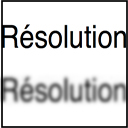

C’est d’autant plus délicat que le choix doit se faire AVANT de prendre une photo. C’est en effet le réglage choisi sur l’appareil photo qui détermine à quelle taille en pixels la photo sera prise.

Les appareils photos numériques enregistrent les images sur des cartes aux formats et aux noms divers ; CompactFlash, SmartMedia, Microdrive, MemoryStick, SD Memory Card, SDHC Memory Card, Multimedia Card.
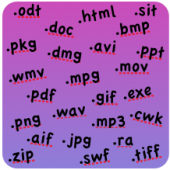
Reconnaître le type de fichiers en voyant son extension (.odt .doc .jpg .mp4, etc.). En fin d’article vous pouvez télécharger tout le document, qui comporte aussi les tableaux avec les formats les plus courants, classés par catégorie.
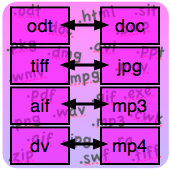
Le but ici est de présenter quelques outils (utilitaires) qui permettent de gagner du temps lorsqu’il faut changer le format ou la taille d’un média. Souvent, ils ne font que ça, mais ils le font bien et de manière très simple.
Un son, une musique, une voix, peuvent être modifiés.
Si une voix dit « Quai 6, arrivée de l’Intercity en provenance de Lausanne« , il est intéressant de pouvoir modifier le son avec un peu d’écho et de réverbération pour simuler une annonce dans une gare.
– Idem, lorsqu’il s’agit de faire « apparaître » ou « disparaître » le son en douceur au début ou à la fin de la chanson (fondre en ouverture / en fermeture)
– ou d’augmenter la puissance sonore du son (amplification),
– d’en changer la vitesse,
– ou d’avoir une voix « robotisée ».
Selon l’ambiance désirée, on appliquera un « effet » ou « un filtre » sur le son (ou sur une partie seulement, si seule une portion du son est sélectionnée).
Souvent la tendance est de double-cliquer sur une image pour la voir. Mais cela lance une application, alors qu’on peut faire cela plus rapidement et plus efficacement.
Ce logiciel permet de modifier une image en appliquant des effets visuels divers et variés. Cela peut mener à une créativité intéressante pour préparer des cartes, des affiches ou tout autre occasion où une image peut être mise en scène.
Ce logiciel permet d’appliquer des formes d’encadrement (masques) très variés sur une image. Celle-ci se découpera selon le contour de la forme. Il suffit d’un seul et unique clic pour les créer.
Transformer un document en le mettant au format PDF est intéressant si l’on veut le transmettre à d’autre personnes et être sûr que la mise en page ne sera pas modifiée.
Un tel document peut être imprimé sans problème à l’école

Voici le lien vers le cours sur ce logiciel, sur une page créée par Yvan Rogg.
http://www.mulot.ch/gimp/index.html
Références du logiciel
Téléchargement : Source Forge
Logiciel libre

Cette solution est bien adaptée si vous désirez extraire une ou plusieurs chansons
d’un CD audio, pour en alléger le poids et le ré-utiliser avec des élèves en salle multimédia
ou sur un smartphone que vous branchez à l’appareil en classe.
Cela permet une utilisation pédagogique que l’écoute d’un CD ne peut pas offrir:
Cette solution est bien adaptée si vous désirez rassembler quelques chansons
ou quelques enregistrements et les graver sur un CD audio, dans le but:
– d’avoir une sauvegarde des enregistrements réalisés,
– de pouvoir les faire écouter en classe standard avec un lecteur CD.
– de ranger le CD dans la fourre avec les documents de l’activité correspondante.
– de créer une collection de CD au format MP3 pour l’utiliser avec le lecteur CD de la voiture.
En situation scolaire, il arrive parfois que des photos d’activités soient prises avec le téléphone et que l’on cherche à les récupérer sur le Mac, soit pour les intégrer à un document ou simplement les projeter en grand avec le beamer (article réalisé avec un iPhone).
 Les fonctions avancées de CALIBRE
Rappel : Calibre est un gestionnaire de bibliothèque de livres numériques. Il peut visualiser, convertir et cataloguer des livres numériques dans la plupart des principaux formats. Il peut aussi communiquer avec beaucoup de périphériques de lecture de livre numérique. Il est multi-plateforme, fonctionnant sur Linux, Windows (32 et 64 bit) et macOS. Cet article a pour but d’aborder l’envoi sur une liseuse, télécharger des informations et des journaux et d’éditer les livres pour y ajouter par exemple une table des matières.
Lecteur Epub 2019 : CALIBRECalibre est un gestionnaire de bibliothèque de livres numériques. Il peut visualiser, convertir et cataloguer des livres numériques dans la plupart des principaux formats. Il peut aussi communiquer avec beaucoup de périphériques de lecture de livre numérique. Il peut aller sur Internet et chercher des métadonnées pour vos livres. Il peut télécharger des journaux et les convertir en livres numériques pour une lecture confortable. Il est multi-plateforme, fonctionnant sur Linux, Windows (32 et 64 bit) et Mac macOS
Lecteur EpubLire un Epub sur son ordinateur, sa tablette ou son téléphone est devenu une activité et un besoin journalier. Quelles différences, quelles installations, quelles limites avec ces lecteurs Epub
Ces quelques lignes ci-dessous, vous permettent de voyager avec vos Epub et un ou deux lecteurs sans se soucier des problèmes.
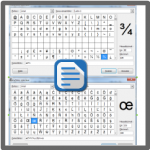 Insérer souvent un caractère spécial avec un nouvel outil
Le document contient le texte à copier pour créer une nouvelle macro, qui insère le caractère désiré.
On peut ensuite l’assigner à un nouvel outil, disponible par un clic sur une icône.
 Taper, plus facilement, des textes similaires en utilisant des champs dans un auto-texte…
… on pourra éviter des répétitions et conserver une présentation homogène.
Ci-après est détaillée une manière d’indiquer le total de points pour les exercices.
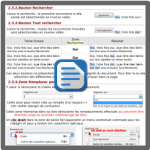 Comment rechercher et remplacer dans un document: les conseils de Papayes…
…pour démystifier les expressions régulières à utiliser pour rechercher, par exemple les mots répétés, dans un document texte.
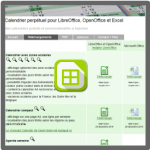 … à personnaliser
Qui n’a pas eu besoin un jour d’un calendrier ? Ce site en propose différents modèles réalisés avec un tableur.
(Une occasion de découvrir de nouvelles possibilités du logiciel.)
 Une bonne adresse pour trouver de l’aide
L’outil Aide (touche F1) n’est pas toujours suffisant. La documentation de l’utilisateur est une autre source de réponses, tutoriels, guides, vidéos,…
 Conserver une nouvelle image ou un objet de dessin dans la gallery: Le glisser-déposer
Il existe différentes façons de copier, la manipulation directe par glisser-déposer est intuitive.
Attention à la gestion des serveurs de l’école…
Modifier un objet de dessin de la gallery: Les groupes d’objetsLes objets de dessin sont constitués de groupes d’objets.
Il suffit « d’entrer dans le groupe » pour le modifier.
Lorsqu’on utilise les ateliers informatique les élèves ont accès à la zone TOUS des serveurs Novell et ont tous les droits sur cette zone.
Combien de fois le problème de la mauvaise utilisation, volontaire ou non, de ces droits s’est-il posé ?
Comment l’éviter ? Un outil à été développé par le SEM-Logistique pour limiter ces risques.
 Numérotation horizontale ou verticale
La numérotation peut-être en colonnes ou en lignes à l’aide d’un tableau ou des colonnes d’une section.
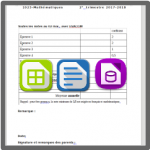 Imprimer des bulletins de notes personnalisés:
En fin de trimestre, l’enseignant-e a un classeur (document calc de LibreOffice) comprenant toutes les notes de tous ses élèves.
Il s’agit, à l’aide d’un publipostage (mailing), d’imprimer sur des feuilles différentes les notes de chacun des élèves.

Faire un enregistrement vidéo de tout ce qu’il se passe à l’écran peut s’avérer bien pratique. C’est notamment grâce à lui que vous pourrez réaliser des tutoriels vidéo pédagogiques.

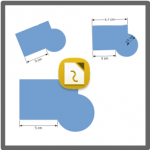 Ajouter des cotes à un dessin Draw LibreOffice:
 Dans LibreOffice Draw (le module Dessin), on peut utiliser les lignes de cote pour calculer et afficher des dimensions linéaires.
Ce dessin sera inséré dans un document texte ou un classeur, au format de dessin ou comme une image.
Le dessin pourra être affiché sans les cotes, en masquant une couche du dessin.
En modifiant la taille, les dimensions sont mises à jour. Attention à l’échelle de votre travail ! Par défaut, c’est 1/20
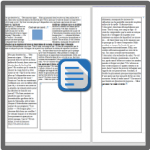 Des cadres pour mettre en page: Les cadres sont sous- employés !
Ils peuvent rendre de grands services pour la mise en page ; un cadre est un objet au même titre qu’une image, mais il peut contenir du texte, des images, des tableaux, des champs et d’autres objets (avec tous les formatages à disposition).
L’article contient trois exemples : insertion d’un dessin avec du texte, remplissage automatique de cadres par du texte et une petite explication d’un cadre flottant !
Insérer une image en utilisant un tableau: Positionnement et taille facilitésInsérer une image dans un document peut entraîner des problèmes de taille, de positionnement ou d’alignement du texte. La méthode présentée ici consiste à utiliser un tableau : l’image est placée dans une cellule et ancrée comme un caractère.
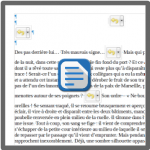 Ancrer, par défaut, une image comme caractère: Impossible de modifier le style par défaut!
Si vous utilisez de nombreuses images (captures d’écran, par exemple) et désirez les ancrer comme caractères, la procédure « normale » peut être évitée par une procédure basée sur les styles !
La première méthode présentée dans cet article utilise un autre style, avec son raccourci-clavier.
La deuxième est réservée aux utilisateurs avertis !
Il est toujours possible de modifier, très rapidement, le format de toutes ces images insérées.
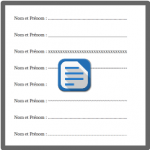 Mettre des points à la place de la réponse: Avec une tabulation !!
Certains tapent de nombreuses fois sur la touche « . » ou « _ » ,
d’autres ajoutent une bordure au paragraphe,
pourquoi ne pas utiliser une tabulation ?
Cette méthode est rapide et souple.
L’exemple expliqué est le suivant :

Logiciels de physique: Pendant les cours de sciences il est parfois difficile de faire des démonstrations pour illustrer un domaine : matériel ou salle pas adaptés, effets peu visibles voir impossibles à réaliser, …
Avec la généralisation des SPI (Système de Projection Interactif) dans toutes les salles de classe, il devient de plus en plus facile d’utiliser des logiciels permettant la projection de simulations.
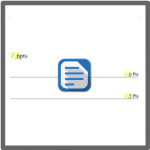 Aide à la rédaction d’une épreuve :
Voici un exemple dont on pourra s’inspirer : en tapant un raccourci on appelle un auto-texte, qui contient un champ de saisie ; il faut alors taper le nombre de points correspondants.
Il est toujours possible par la suite de modifier le total.
On obtient ainsi une présentation homogène.
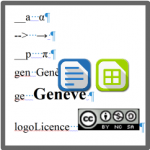 Utiliser l’autocorrection pour insérer plusieurs fois le même texte:
L’autocorrection permet de remplacer automatiquement le texte tapé. La liste des entrées à taper, destinées à être remplacées automatiquement, se trouvent dans une table de remplacement.
On pourra l’employer pour insérer un mot fréquemment utilisé, un caractère particulier, une image ancrée comme caractère, pour numéroter ses exercices ou pour appliquer un formatage particulier.
 Comment insérer plusieurs fois le même texte (ou image, tableau…) ?
Exemple 1 : mettre une image (le logo de la licence) dans un document.
Exemple 2 en mathématiques : on devra souvent écrire la formule « Selon le théorème de Pythagore… ».
Ce qui est sélectionné est nommé et stocké ; on le rappelle par un raccourci…

Ce logiciel est utilisable dans le cadre du module « La vision des objets et la perception des couleurs » du cours « Physique développements » de 10ème LS profil Sciences.

Ce programme offre la possibilité depuis un poste maître et de manière ciblée sur un ou plusieurs ordinateur de : prendre la main, surveiller les écrans, faire une démonstration, envoyer des messages, allumer, éteindre ou encore verrouiller complètement.
 Verrouiller les documents élèves:
Certains travaux demandés aux élèves doivent être effectués avec l’ordinateur. Dans les documents électroniques fournis par l’enseignant il est judicieux d’empêcher la suppression ou la modification de certains paragraphes, énoncés, zones… cela est possible en séparant le fichier en sections.
 Faire ses premiers pas avec Linux
Linux est présent sur la majorité des PC des écoles et dans la plupart des cas c’est le seul système d’exploitation qui est installé. Comment l’utiliser lorsque l’on a l’habitude de travailler avec Windows ou un Mac ?