
 Insérer une image en utilisant un tableau: Positionnement et taille facilités
Insérer une image dans un document peut entraîner des problèmes de taille, de positionnement ou d’alignement du texte. La méthode présentée ici consiste à utiliser un tableau : l’image est placée dans une cellule et ancrée comme un caractère.
Mis à jour le 28.04.2026
Insérer une image directement dans un document peut parfois créer des problèmes :
- L’image prend trop de place
- Le texte se décale
- Les alignements changent
- L’image se déplace difficilement
- L’adaptation du texte autour de l’image devient compliquée
Une solution simple consiste à placer l’image dans un tableau.
L’image est alors contenue dans une cellule, ce qui facilite son positionnement et sa taille.
1. Créer le tableau
Insérez un tableau adapté à la mise en page souhaitée.
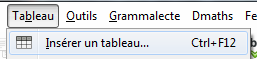
Par exemple :
- 1 cellule pour centrer une image seule
- 2 cellules pour mettre une image à côté d’un texte
- 3 cellules ou plus pour organiser plusieurs images ou légendes
Attention : les tableaux peuvent rester sensibles lors de l’importation ou de l’exportation entre LibreOffice et Word, surtout si leur mise en page est complexe.
2. Insérer l’image dans une cellule
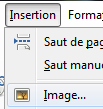
Cliquez dans la cellule voulue et insérez l’image (barre des menus : Insertion > Image… )
3. Supprimer les bordures du tableau
Si le tableau sert uniquement à placer l’image, on ne veut généralement pas voir les bordures.
Pour les enlever, sélectionnez le tableau et choisissez « Aucune » bordure dans la barre d’outils du tableau, en bas du document.


Le tableau sert alors de support invisible pour organiser les images.
4. Modifier l’ancrage de l’image
Pour une meilleure stabilité, il est conseillé de choisir : Ancrer comme caractère.
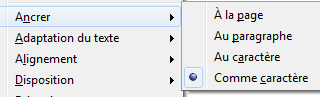
Cet ancrage a deux avantages importants :
- L’image reste bien fixée dans la cellule
- La compatibilité avec d’autres traitements de texte est meilleure.
L’image se comporte alors comme un caractère dans le texte. Elle est donc plus facile à gérer dans le tableau.
5. Gérer les alignements
Avec un tableau, on peut facilement organiser la mise en page :
- Image centrée seule sur une ligne
- Image à gauche et texte à droite
- Texte à gauche et image à droite
- Plusieurs images alignées
- Image avec une légende en dessous
Vous pouvez choisir l’alignement vertical ou horizontal dans les propriétés du tableau ou à l’aide des boutons suivants :


6. Aperçu avant impression
Utilisez l’aperçu avant impression pour vérifier le résultat : Fichier → Aperçu.
Les délimitations du tableau ne seront pas imprimées si les bordures ont été supprimées.