
 Numérotation horizontale ou verticale
La numérotation peut-être en colonnes ou en lignes à l’aide d’un tableau ou des colonnes d’une section.
Mis à jour le 30.04.2026
Pour la présentation de vos documents, il est parfois utile de faire des numérotations en colonnes ou en lignes :
Numéroter les questions avec un tableau
La première option consiste à insérer un tableau dans lequel on crée une liste d’éléments. Il suffit ensuite de rendre les bordures invisibles.



Pour enlever les bordures, sélectionnez le tableau, clic doit > propriétés du tableau.
Sélectionnez toutes les bordures et choisissez « Aucune » pour le style de la bordure :

Numéroter les questions avec une section
Vous pouvez également disposer votre contenu numéroté sous forme de colonnes : 
Pour ce faire :
- Sélectionnez votre liste numérotée
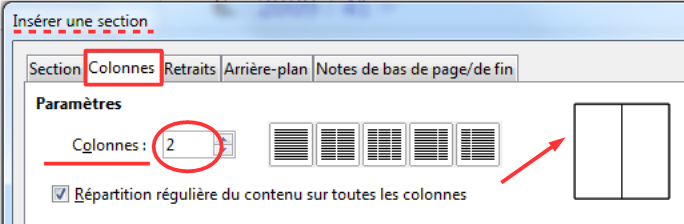
- Allez dans Insertion > Section
- Onglet Colonnes et choisissez le nombre de colonnes que vous souhaitez obtenir
Les sections sont délimitées par des crochets (invisibles à l’impression) :

La répartition dans les colonnes est automatique.
Recommencer une liste
Par défaut, si vous insérez plusieurs listes à la suite, Libre Office continue la numérotation précédente. Si vous souhaitez la recommencer du début, faites un clic droit et choisissez : Liste > Recommencer la numérotation.