Libre Office Writer : Faire pivoter un texte 
Créez des étiquettes, des affiches, des cartes, des frises chronologiques, des schémas ou des documents à découper librement en inclinant le texte.
Mis à jour le 27.04.2026
Nous vous proposons deux manières d’insérer du texte de manière oblique : en insérant une zone de texte ou en insérant un objet.
1. Insérer une zone de texte et la faire pivoter
Dans la barre d’outils de dessin, en bas du document, sélectionnez l’insertion d’une zone de texte. Écrivez votre texte puis éditez les propriétés de la zone de texte pour le faire pivoter.

2. Écrire dans un objet
Vous pouvez écrire dans n’importe quel objet proposé dans la barre d’outil de dessin et l’orienter à 360°.
Créer l’objet
Dans la barre d’outils de dessin, en bas du document, sélectionnez l’outil : Insérer une ligne ou n’importe quel autre objet (si la barre d’outils n’est pas visible, commencez par cliquer sur Affichage > Barre d’outils > Dessin) :

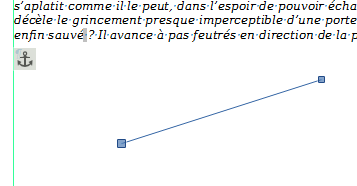
Créez un « objet ligne » de la longueur et dans l’orientation de votre choix :
Écrire « dans » l’objet
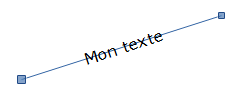
Les deux petits carrés bleus aux extrémités du segment indiquent qu’il est sélectionné.
Appuyez sur la touche ENTRÉE (ou double-cliquez sur l’objet), un curseur apparaît au centre de l’objet :
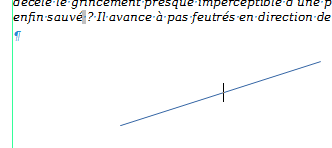
Vous pouvez alors rédiger le texte que vous souhaitez incliner. Par défaut, lorsque vous éditez ce texte, il apparaîtra horizontalement :
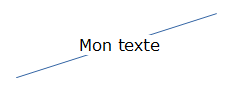
Appuyer sur la touche ÉCHAP (ou cliquez ailleurs sur le document) permet de quitter ce mode édition et de voir la position du texte :
Au besoin, rendre l’objet invisible
Pour ne conserver que le texte, changez le style de la ligne dans la barre d’outil en haut du document :

Seul votre texte restera alors visible :
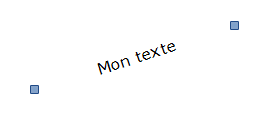
3. Formatage du texte
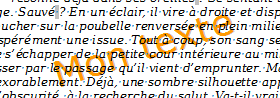
Quelle que soit la manière que vous aurez privilégiée, vous pouvez éditer le texte en double-cliquant dessus. Vous pouvez personnaliser la police, la taille, la couleur comme pour n’importe quel autre texte :
Les autres réglages avec le menu contextuel
Si on ne veut pas positionner la ligne (donc le texte) avec la souris,
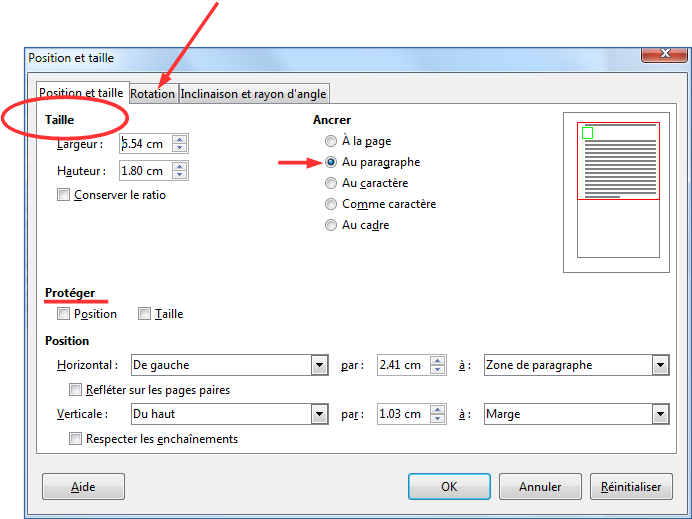
on peut utiliser le menu contextuel (clic droit) et choisir «Position et taille».
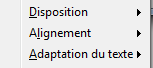
Le menu contextuel permet aussi de régler la disposition (arrière-plan par exemple), l’alignement et l’adaptation du texte.
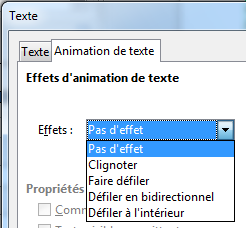
Enfin, on peut aussi choisir « Texte… », puis l’onglet « Animation de texte » :